Prelazak sa Android uređaja na Apple ekosistem danas je jednostavan i brz proces zahvaljujući modernim tehnologijama i alatima koje Apple nudi.
Bilo da prelazite sa starog Android telefona na najnoviji iPhone ili planirate migraciju svih podataka, postoji nekoliko proverenih metoda koje vam omogućavaju da prenesete kontakte, SMS poruke, fotografije, video zapise i aplikacije bez stresa i gubitka podataka.
Apple posebno vodi računa o privatnosti korisnika – svi podaci su šifrovani i zaštićeni lozinkama ili biometrijskim sistemima poput Face ID ili Touch ID.
Priprema za prenos podataka sa Androida na iPhone
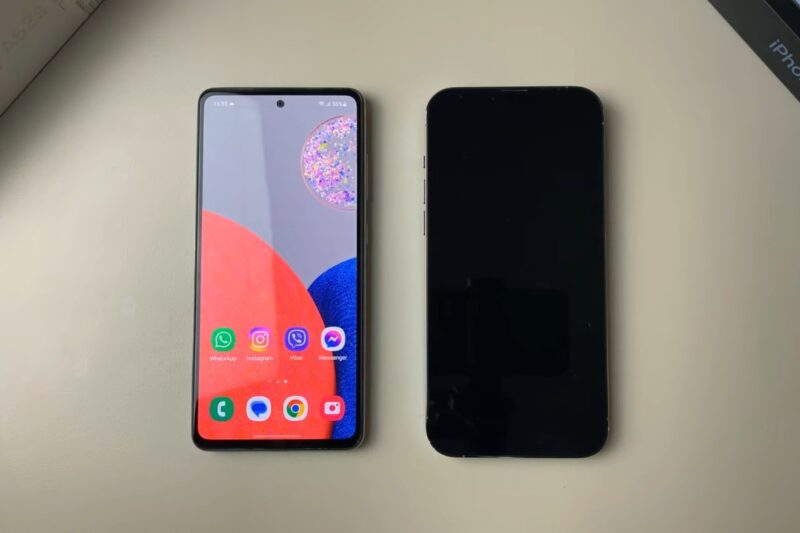
Prvi korak za uspešan prelazak je pravilna priprema.
Evo šta treba uraditi:
1. Provera internet konekcije i baterije
- Uključite Wi-Fi na Android telefonu i osigurajte da su oba uređaja povezana na stabilan izvor napajanja.
- Ova provera sprečava prekide prenosa zbog ispražnjene baterije i omogućava stabilnu i sigurnu migraciju podataka.
2. Provera memorije
- Novi iPhone mora imati dovoljno slobodnog prostora za sve datoteke koje planirate preneti.
- Uključite podatke sa eksternih microSD kartica, ako ih imate, u ukupnu proveru kapaciteta.
3. Kreiranje rezervne kopije i ažuriranje aplikacija
- Preporučuje se pravljenje rezervne kopije svih važnih podataka na Androidu.
- Ažurirajte sve aplikacije, posebno veb pregledače i servisne aplikacije, radi bolje kompatibilnosti sa iOS-om.
Prenos podataka pomoću Move to iOS aplikacije
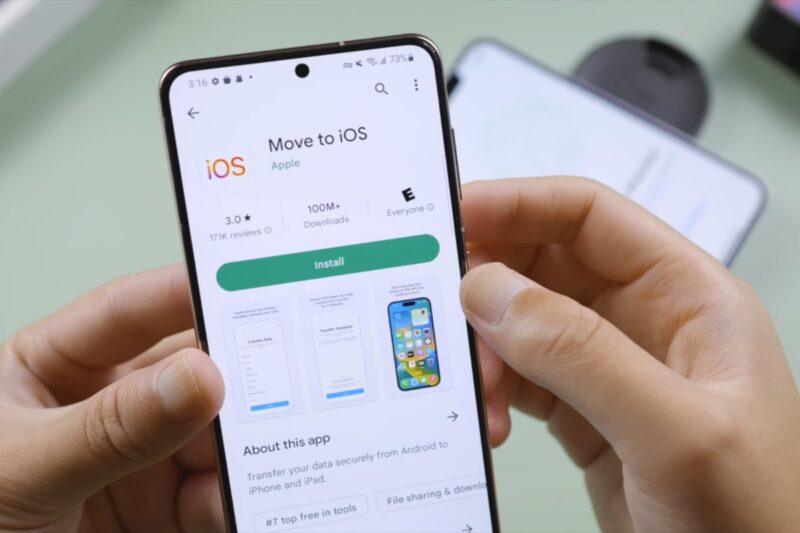
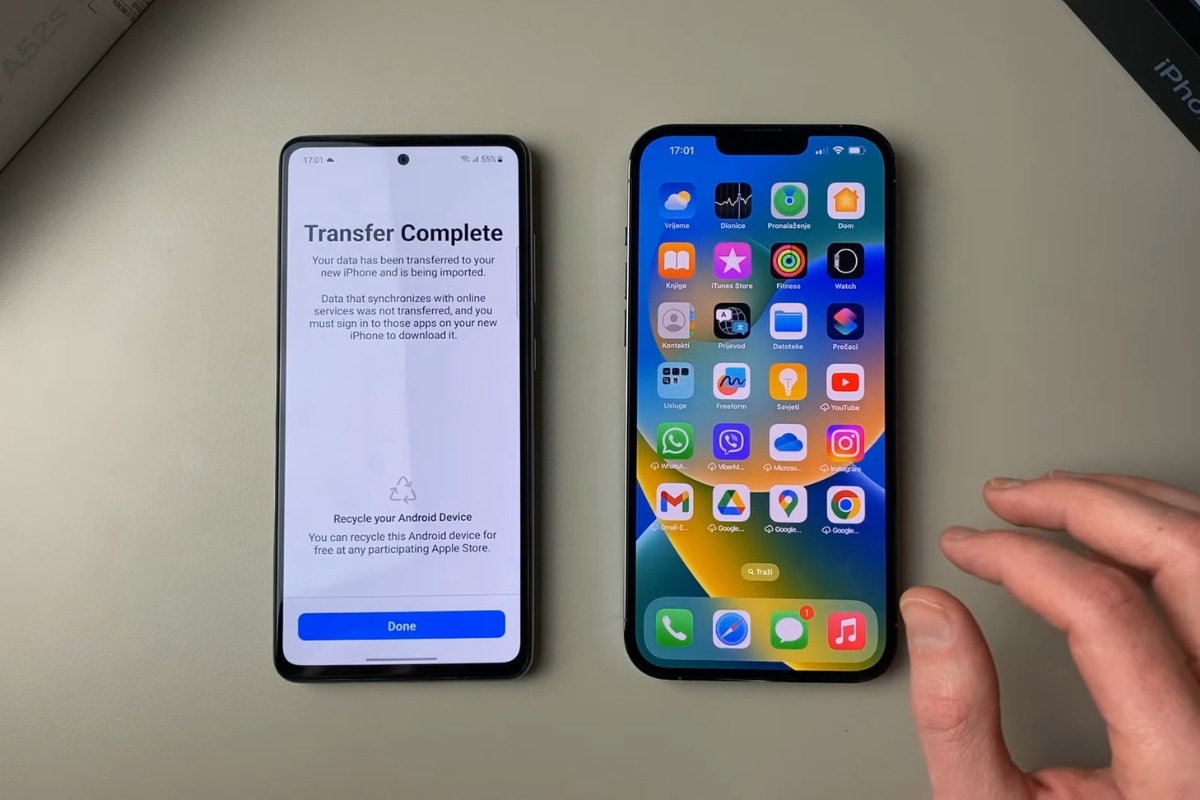
Move to iOS je zvanična Apple aplikacija koja omogućava automatski prenos podataka sa Android uređaja na iPhone.
Koraci:
- Preuzmite aplikaciju Move to iOS iz Google Play prodavnice.
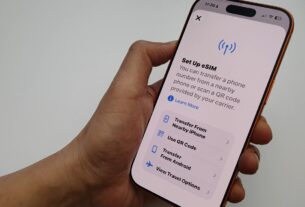
- Tokom inicijalnog podešavanja iPhone-a, odaberite opciju “Prenos sa Androida”.
- iPhone kreira privremenu Wi-Fi mrežu, a Android se povezuje unosom prikazane šifre.
- Odaberite podatke za prenos: kontakti, SMS poruke, fotografije, videozapisi, istorija WhatsApp-a, aplikacije i podešavanja.
Ovaj način prenosa je najsigurniji i preporučuje ga Apple, jer automatski prenosi većinu podataka bez dodatnih komplikacija.
Korišćenje cloud servisa za prenos podataka
Ako želite fleksibilniji pristup, cloud servisi su odlična opcija:
- Google Photos: automatski sinhronizuje sve fotografije i video zapise u punom kvalitetu.
- Dropbox: omogućava čuvanje i preuzimanje dokumenata, video i audio fajlova sa bilo kog mesta.
Ove metode omogućavaju prenos podataka bez kablova i brzo sinhronizovanje sadržaja između Android i iPhone uređaja.
Alternativne aplikacije za bežični prenos
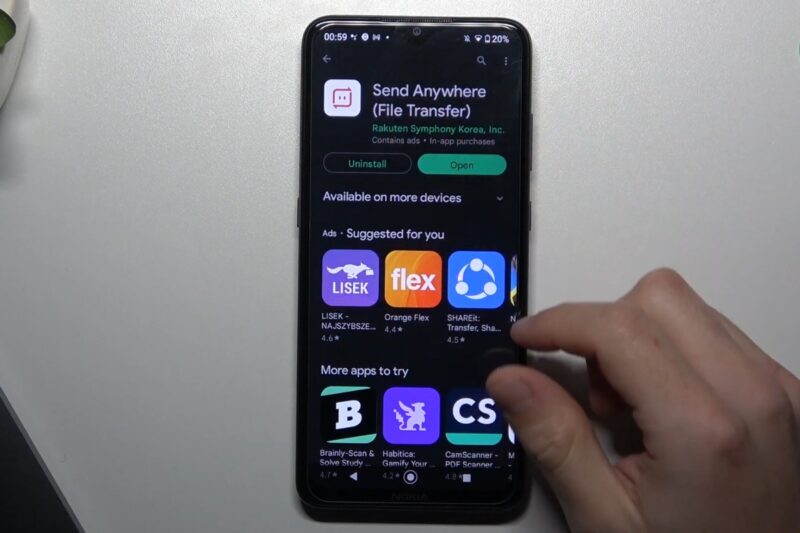
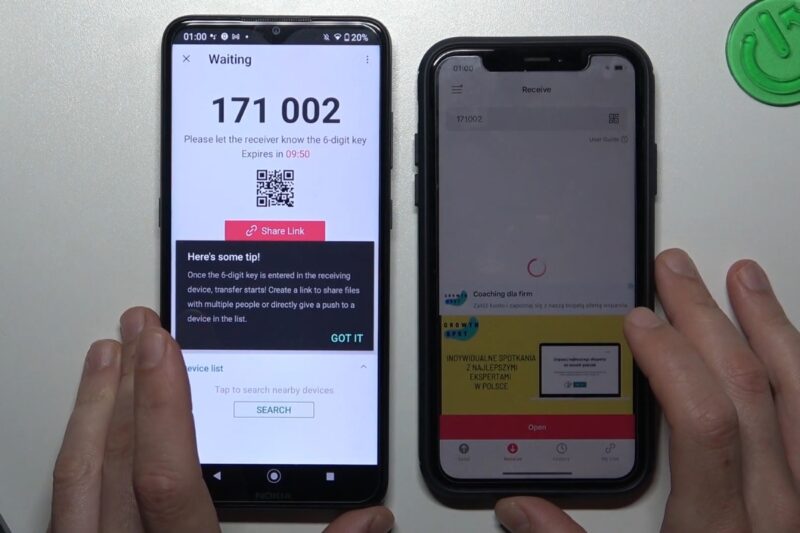
- SHAREit i Send Anywhere: idealne za direktan prenos velikih fajlova između telefona putem lokalne mreže ili jedinstvenog koda.
- Ove aplikacije nisu zavisne od interneta i omogućavaju brzu i sigurnu razmenu podataka.
Prenos preko računara
Za one koji žele potpunu kontrolu:
- Kopirajte podatke sa Androida na PC ili Mac.
- Zatim ih prebacite na iPhone pomoću iTunes (Windows) ili Finder (Mac).
Ova metoda je posebno pogodna za glazbu, PDF dokumente, ePub knjige, video zapise i druge važne fajlove.
Ručni prenos manjih fajlova
- Manje datoteke možete poslati putem e-mail servisa, WhatsApp-a ili Telegram-a.
- Telegram omogućava čuvanje fotografija u punoj rezoluciji u ličnom “cloud” prostoru, što je idealno za očuvanje kvaliteta slika.
Sigurnost prenosa podataka
- Svi podaci se prenose šifrovano i zaštićeni su privatnošću korisnika.
- Važno je da oba uređaja ostanu uključena i priključena na punjač dok traje proces prenosa.
- Nakon završetka migracije, proverite da li su svi podaci uspešno prešli na iPhone pre nego što obrišete stari Android uređaj.
Saveti za uspešan prelazak na iPhone
- Ostavite dovoljno vremena za ceo proces prenosa podataka.
- Ako se prenos prekine, restartujte oba uređaja i pokušajte ponovo.
- Osigurajte stabilnu Wi-Fi konekciju i sprečite smetnje koje mogu ugroziti bežični prenos.
Zaključak
Prenos podataka sa Androida na iPhone više nije komplikovan zadatak.
Zahvaljujući aplikacijama poput Move to iOS, cloud servisima kao što su Google Photos i Dropbox, kao i alternativnim alatima SHAREit i Send Anywhere, svaki korisnik može bezbedno i brzo migrirati sve važne podatke.
Uz malo pažnje i pripreme, prelazak na Apple ekosistem je brz, siguran i bez stresa, a novi iPhone spreman je za korišćenje sa svim starim podacima netaknutim.

Ja sam Stevica, rođen sam i odrastao u Beogradu, gde sam završio studije informacionih tehnologija. Nakon fakulteta radio sam kao softverski inženjer u nekoliko IT kompanija, stičući bogato iskustvo u razvoju web aplikacija.