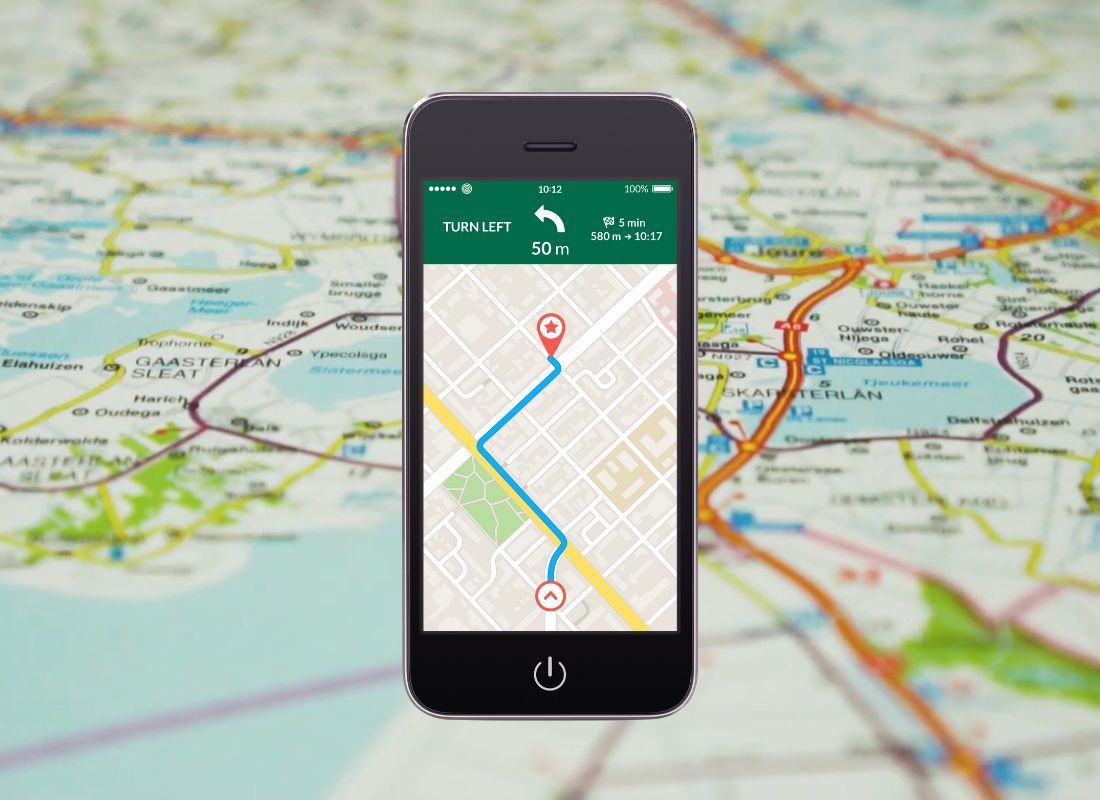
Planiranje putovanja ili odlazak u predele sa slabom pokrivenošću mobilnom mrežom često donosi neizvesnost kada je u pitanju snalaženje u prostoru.
Iako smo se svi navikli da su nam digitalne mape uvek dostupne, situacije poput visokih cena rominga u inostranstvu ili potpunog gubitka signala u planinskim predelima podsećaju nas na važnost pripreme.
Google Maps nudi rešenje koje omogućava korišćenje navigacije bez aktivne internet veze.
Danas ćemo govoriti o preuzimanja mapa, upravljanje memorijom telefona i načine na koje možete maksimalno iskoristiti ovu mogućnost tokom svojih kretanja.
Zašto koristiti offline mape?
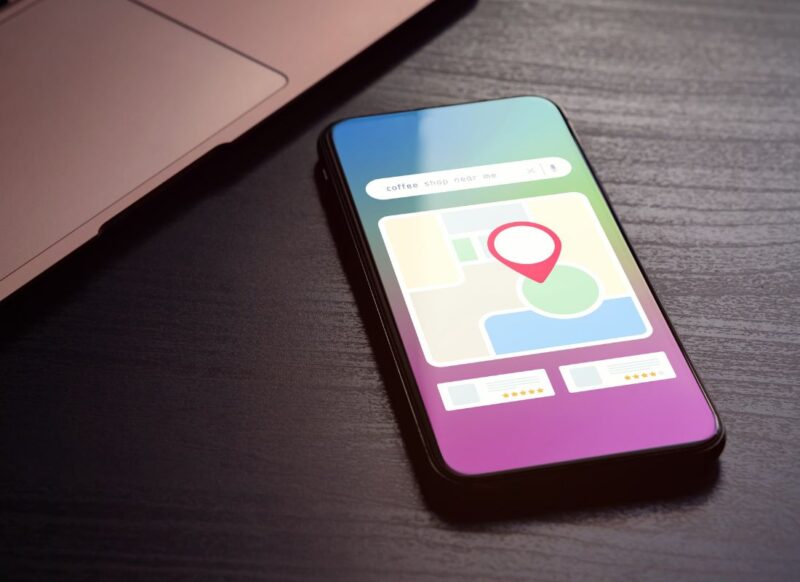
Glavni razlog za korišćenje mapa bez interneta je sigurnost. Kada se nađete u stranoj zemlji ili na nepoznatom terenu, oslanjanje isključivo na mobilne podatke može biti rizično, što zbog dostupnosti, što zbog potencijalno visokog računa na kraju meseca.
Pored toga, preuzimanje mapa unapred značajno štedi bateriju telefona. Zatim ,stalna potraga za signalom i preuzimanje podataka u realnom vremenu troše mnogo energije.
Korišćenje lokalno sačuvanih podataka smanjuje opterećenje procesora i modema, što produžava radno vreme uređaja tokom dugih putovanja.
Interesantna činjenica: prosečna veličina offline Google mapa je između 85 MB i 190MB.
Korak po korak – Kako preuzeti Google mapu
Postupak je jednostavan i gotovo identičan na Android i iPhone uređajima. Preporučuje se da ovo uradite dok ste povezani na kućni ili stabilan Wi-Fi kako biste izbegli trošenje mobilnog saobraćaja i nestabilnost mreže.
1. Pronalaženje lokacije
Otvorite aplikaciju Google Maps na svom telefonu. U traci za pretragu na vrhu ekrana ukucajte ime grada, regije ili države koju želite da sačuvate. Na primer, ako putujete u planinske predele Zlatibora, ukucajte „Zlatibor“.
2. Pristup meniju za preuzimanje
Kada se lokacija prikaže na mapi, na dnu ekrana ćete videti karticu sa nazivom mesta. Prevucite tu karticu nagore da biste otvorili detaljnije informacije.
U gornjem desnom uglu videćete tri tačkice (meni). Klikom na njih otvara se opcija Preuzmi mapu za oflajn korišćenje (Download offline map).
3. Definisanje obuhvata mape
Nakon što odaberete preuzimanje, Google Maps će vam prikazati pravougaoni okvir na mapi. Sve što se nalazi unutar tog okvira biće sačuvano u memoriji telefona.
Mapu možete pomerati, uvećavati ili smanjivati prstima. Ispod okvira će se pojaviti informacija o tome koliko će prostora ta mapa zauzeti na vašem uređaju.
Kada odredite željenu oblast, pritisnite dugme Preuzmi.
Brza komanda odnosno alternativni način

Postoji još brži način koji mnogi korisnici ne znaju. Ukucajte naziv grada u pretragu, a zatim u istu tu traku za pretragu upišite magične reči: „ok maps“. Aplikacija će vas automatski odvesti na ekran za odabir oblasti i preuzimanje. Ovo je koristan trik kada želite da uštedite vreme.
Upravljanje preuzetim mapama
Preuzete mape imaju rok trajanja. Google ih automatski ažurira kada ste na Wi-Fi mreži kako bi informacije o novim putevima ili zatvorenim ulicama bile tačne.
Ipak, korisno je znati kako sami da upravljate ovim datotekama.
Gde se nalaze sačuvane mape?
Kliknite na svoju profilnu sliku ili inicijal u gornjem desnom uglu početnog ekrana aplikacije. Odaberite stavku Offline mape. Ovde ćete videti listu svih oblasti koje ste preuzeli.
Ažuriranje i brisanje
Pored svake sačuvane mape nalaze se tri tačkice. Odavde možete:
- Ažurirati mapu: Ako je prošlo dosta vremena od preuzimanja.
- Preimenovati mapu: Umesto generičkog naziva „Mapa 1“, možete upisati „Letovanje Grčka“ ili „Poslovni put Berlin“.
- Obrisati mapu: Kada vam više nije potrebna, obrišite je kako biste oslobodili prostor u memoriji telefona.
Čuvanje mapa na SD kartici
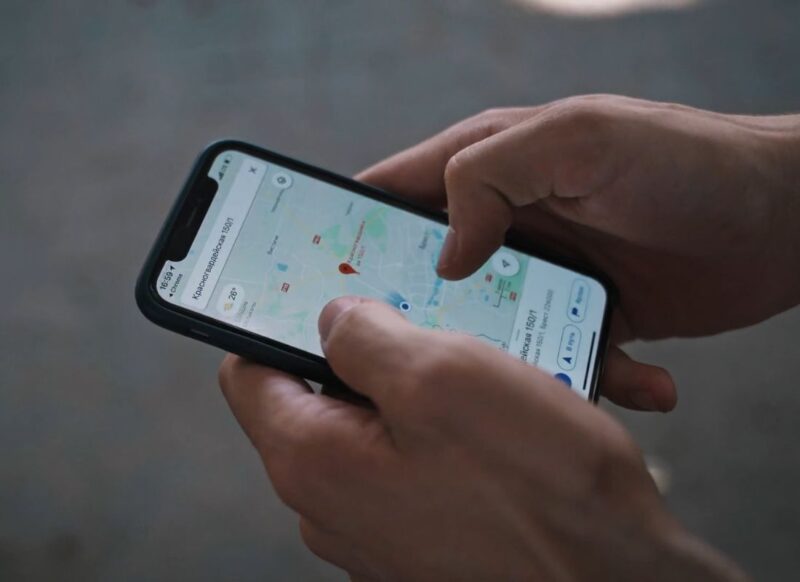
Ako vaš telefon podržava memorijske kartice i imate malo slobodnog prostora u unutrašnjoj memoriji, Google Maps vam omogućava da mape čuvate direktno na eksternoj kartici.
- Uđite u meni Oflajn mape.
- Kliknite na ikonicu zupčanika (Podešavanja) u gornjem desnom uglu.
- Pronađite opciju Podešavanja skladišta.
- Izaberite SD kartica umesto unutrašnje memorije.
Ovaj postupak je koristan ako planirate da preuzmete mape čitavih država koje mogu zauzeti i po nekoliko gigabajta prostora.
Moram priznati da je čuvanje mapa na SD kartici meni delovalo mi je kao idealno rešenje kada sam prvi put čuo za tu mogućnost.
To se desilo iz razloga što u tom momentu moj telefon nije imao mnogo slobodne interne memorije, a planirao sam da putujem i bile su mi potrebne velike offline mape. U početku nisam primetio nikakve probleme.
Međutim, vremenom sam primetio i neke nedostatke. Dešavalo se da aplikacija sporo učitava mape, posebno kada koristim stariju ili sporiju SD karticu. U jednom trenutku, nakon ažuriranja sistema, Google Maps čak nije pravilno prepoznavao već preuzete mape, pa sam morao morao sve ispočetka da skidam.
Takođe, ako se SD kartica iz nekog razloga ošteti ili je izvadite iz telefona, gubite pristup svim tim podacima. To može biti problem ogroman ako se oslanjate na taj tip navigacije u trenutku kada nemate internet.
Ipak, uprkos tim manama, i dalje smatram da je čuvanje mapa na SD kartici veoma korisna opcija. Posebno kada su u pitanju za duža putovanja ili kada je memorija telefona ograničena.
Samo morate biti oprezni i uveriti se da je sve u redu pre nego što krenete na put.
Šta dobijate, a šta gubite u offline režimu?
Korišćenje mapa bez interneta ima svoja ograničenja koja je važno znati pre nego što se oslonite isključivo na njih.
Šta radi bez interneta:
- Možete uneti odredište i dobiti precizna uputstva skretanje po skretanje.
- Možete tražiti restorane, benzinske pumpe ili hotele koji se nalaze unutar preuzete oblasti.
- Osnovne informacije o objektima biće dostupne ako su bile deo mape u trenutku preuzimanja.
Šta ne radi bez interneta:
- Nećete videti gde su gužve, radovi na putu ili udesi. Aplikacija će vas voditi najbržim putem prema podacima koje ima, ali bez svesti o trenutnom stanju.
- U mnogim regijama Google Maps offline podržava isključivo automobilsku navigaciju. Ako planirate planinarenje ili vožnju bicikla, instrukcije možda neće biti dostupne.
- Informacije o autobusima, vozovima i tramvajima zahtevaju aktivnu vezu.
- Offline režim obično nudi jednu primarnu rutu do cilja.
Praktični saveti za putovanja
Da biste maksimalno iskoristili offline navigaciju, predlažem vam da uradite sledeće:
- Nemojte se ograničiti samo na grad u koji idete. Preuzmite i okolne puteve koji vode do njega u slučaju da navigacija mora da vas preusmeri.
- Dok još imate internet, obeležite (zvezdicom ili čiodom) hotel, aerodrom, parking ili mesta koja želite da posetite. Te oznake će ostati vidljive na mapi čak i kada ste offline.
- Velike mape mogu zauzeti dosta memorije. Pre puta pregledajte galeriju slika ili obrišite nepotrebne aplikacije kako bi preuzimanje mapa proteklo bez problema.
- U podešavanjima offline mapa uključite opciju „Automatski ažuriraj oflajn mape“. Tako ćete uvek imati najnovije podatke bez razmišljanja o tome.
Alternativa za specifične potrebe
Iako je Google Maps standard, postoje situacije gde druge aplikacije mogu ponuditi dodatne pogodnosti.
Na primer, aplikacije poput Maps.me ili Organic Maps koriste OpenStreetMap podatke i često nude bolju offline navigaciju za pešake i planinare, jer uključuju i staze koje Google nekada previdi.
Ipak, za standardnu vožnju i snalaženje u gradovima, Google Maps ostaje najpouzdaniji izbor zbog svoje ogromne baze podataka.
Zaključak
Mogućnost korišćenja navigacije bez interneta predstavlja osnovni alat za svakog putnika. Proces preuzimanja mapa je brz i ne zahteva posebno tehničko znanje, a može vas spasiti neprijatnih situacija i visokih troškova.
Pravovremena priprema omogućava da se fokusirate na samo putovanje, umesto na traženje signala pored puta.
Digitalne mape su se razvile od jednostavnih slika do inteligentnih sistema koji nam pomažu u svakodnevnom životu.
Poznavanje ovakvih detalja u radu aplikacija omogućava nam da tehnologiju koristimo pametnije i u skladu sa našim potrebama.

Ja sam Stevica, rođen sam i odrastao u Beogradu, gde sam završio studije informacionih tehnologija. Nakon fakulteta radio sam kao softverski inženjer u nekoliko IT kompanija, stičući bogato iskustvo u razvoju web aplikacija.